Cette option SECRÈTE de Steam révèle pourquoi tes jeux tournent à 10 FPS… et le fix en 2 minutes !
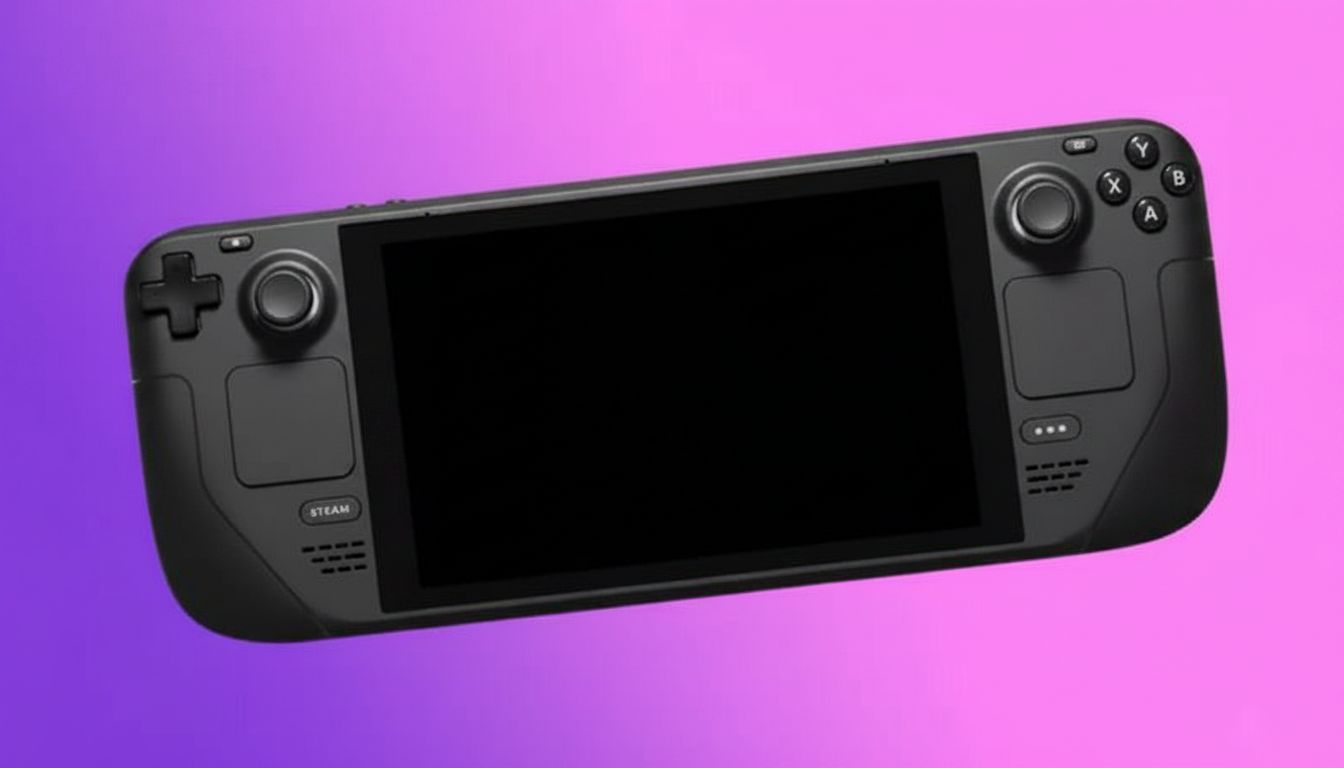
Vous lancez enfin ce titre tant attendu sur PC, et voilà que les images se figent à 10 images par seconde. Entre un matériel qui prend de l’âge et des réglages graphiques trop optimistes, identifier le vrai coupable relève souvent du casse-tête. Steam propose désormais une solution intégrée et gratuite qui affiche en direct l’usage de vos composants sans rien installer de supplémentaire.
Une alternative simple aux logiciels tiers
Les applications proposées par NVIDIA, AMD ou des outils comme MSI Afterburner existent depuis longtemps, mais elles exigent souvent une compréhension approfondie des chiffres affichés. Le moniteur intégré à Steam se veut plus accessible tout en offrant des informations précises sur le frame rate, l’utilisation processeur, carte graphique et mémoire vive. Depuis les mises à jour récentes, il propose même des options de personnalisation poussées comme la position à l’écran, les raccourcis clavier ou le niveau de détail des données. Par rapport aux solutions externes, il s’active directement dans le launcher que la plupart des joueurs utilisent déjà quotidiennement.
Activer le suivi en trois étapes
Pour faire apparaître l’overlay, ouvrez le client Steam, rendez-vous dans le menu Steam puis Paramètres. Sélectionnez l’onglet En jeu et cherchez la section dédiée au moniteur de performances. Choisissez l’emplacement souhaité sur votre écran et activez le raccourci clavier si vous préférez contrôler son affichage à la volée. Dans les options de détail, privilégiez le mode complet qui révèle simultanément les données FPS, processeur, carte graphique et RAM. Ces réglages s’appliquent à tous les jeux lancés via Steam, y compris ceux ajoutés manuellement à votre bibliothèque.
Comprendre les indicateurs pour améliorer les performances
Une fois le moniteur visible en cours de partie, observez les pourcentages d’utilisation. Un composant qui frôle les 100 % indique qu’il constitue le goulot d’étranglement. Vous pouvez alors baisser certains paramètres graphiques dans le jeu, ajuster les priorités dans les réglages Windows ou envisager une mise à niveau matérielle si nécessaire. Le suivi reste léger et n’impacte pas la fluidité, ce qui en fait un allié discret pour tester rapidement différents réglages sans quitter l’action.